很好用的一种抠图方法,这种方法倒是不经常用的,(我是路径用惯了。。。)所以收过来,熟悉一下,貌似是个不错的方法。。。
步骤一:打开要修改的图片
图片如下:

↓
↓
↓
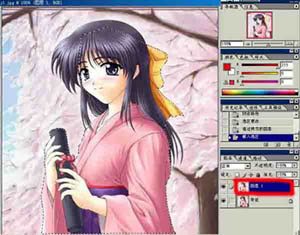
步骤二:然后用钢笔工具勾出人物外形,头发部分可以很粗略的勾一下(线不要超出头发范围外)建立选区,CTRL+J 将勾出的部分放在一个新的图层上(路径还是必须的。。。= =。。。)
图片如下:
↓
↓
↓
步骤三:选择原始图片的那个图层进入通道。在R、G、B中挑一个头发和其它景物黑白对比最明显的一个通道,一般来说黑色头发都选用R通道。这时建立一个R通道的副本(不破原始图像)打开色阶,CTRL+L 分别用用吸管重新选择黑白场的范围,使得头发和其它物体产生强烈的黑白对比
图片如下:

↓
↓
↓
步骤四:通过调整色阶,得到下面的输出效果;
图片如下:

↓
↓
↓
步骤五:然后CTRL+I反色按住CTRL键点击副本通道建立选区(关于通道的用途这里就先略去了。。。)
图片如下:

↓
↓
↓
步骤六:因为我们在通道中做的目的是为了选出头发的区域,此时只需要用自由套索工具选出头的区域即可(选取时按住ALT+SHIFT)
图片如下:

↓
↓
↓
效果如下:
图片如下:

↓
↓
↓
此时返回图层面板。可以看到我们在通道中做的选区一直存在,按住CTRL+SHIFT点击人物分离出来的那层(即头发的选区与最开始大概勾的人物的选区相加)得到整个选区
图片如下:

↓
↓
↓
最终效果:
图片如下:

+ 以上 +
网上A来东东,也不是我自己做的教程,仅供有兴趣的朋友参考一下。。。(等我有时间再来做自己的,把我抠图方法贴上来,大家分享一下。。。不过要等。。。有时间。。。瓦卡卡。。。我是懒人。。。)
步骤一:打开要修改的图片
图片如下:
↓
↓
步骤二:然后用钢笔工具勾出人物外形,头发部分可以很粗略的勾一下(线不要超出头发范围外)建立选区,CTRL+J 将勾出的部分放在一个新的图层上(路径还是必须的。。。= =。。。)
图片如下:
↓
↓
步骤三:选择原始图片的那个图层进入通道。在R、G、B中挑一个头发和其它景物黑白对比最明显的一个通道,一般来说黑色头发都选用R通道。这时建立一个R通道的副本(不破原始图像)打开色阶,CTRL+L 分别用用吸管重新选择黑白场的范围,使得头发和其它物体产生强烈的黑白对比
图片如下:
↓
↓
步骤四:通过调整色阶,得到下面的输出效果;
图片如下:
↓
↓
步骤五:然后CTRL+I反色按住CTRL键点击副本通道建立选区(关于通道的用途这里就先略去了。。。)
图片如下:
↓
↓
步骤六:因为我们在通道中做的目的是为了选出头发的区域,此时只需要用自由套索工具选出头的区域即可(选取时按住ALT+SHIFT)
图片如下:
↓
↓
效果如下:
图片如下:
↓
↓
此时返回图层面板。可以看到我们在通道中做的选区一直存在,按住CTRL+SHIFT点击人物分离出来的那层(即头发的选区与最开始大概勾的人物的选区相加)得到整个选区
图片如下:
↓
↓
最终效果:
图片如下:
+ 以上 +
网上A来东东,也不是我自己做的教程,仅供有兴趣的朋友参考一下。。。(等我有时间再来做自己的,把我抠图方法贴上来,大家分享一下。。。不过要等。。。有时间。。。瓦卡卡。。。我是懒人。。。)
回复Comments
作者:
{commentrecontent}