一、华为MT800猫开通路由的方法
1.将PC机网络中的IP地址设定到192.168.1.XXX网段(我的IP:192.168.1.8),掩码:255.255.255.0;网关:192.168.1.1;(在网上邻居-》属性-》TCP/IP协议里改)
2.打开IE浏览器,地址栏录入:http://192.168.1.1,回车,IE弹出以下界面。(访问不正常的话,取消以前IE的所有设置,这个不用我说!)
3.输入用户名和密码。大部分网站介绍都是admin,但我试验不成功!!
用户名和密码一般都是:admin/epicrouter;admin/admin;adsl/adsl1234如果实在找不到帐户密码,可以到相应的厂商主页下载说明书去找!
4.进入后主界面之后,需要对一些相应的参数进行简单的设置!在这里我简单的说一下。
我这个猫的软件版本是:V200R001C01B012sp01。进入界面之后选择ATM设置,永久虚连接选择PVC 0,之后又会出现一个界面,虚电路应添Enabled,桥接和IGMP都是Disabled,封装选择PPPOE LLC, VPI/VPC的值一般是0/35,或者是8/35。具体可以询问当地服务商!静态IP不用添,用户名和密码添你申请ADSL的服务商给你提供的。安全协议一般选AUTO,具体也得问当地服务商!之后勾选自动连接!最后选择提交!可以说到这工作基本上完成了!
5.之后再点页面左边的其他设定。ADSL模式选G.DMT,之后选择提交!DHCP默认就可以,直接选择提交就行!DNS添加你当地的DNS服务器,如果不添的话可能打不开网页!所有参数正确设置后都要提交!NAT的也是默认的就行,直接选提交,如果在内网做FTP什么的,就用到NAT了!不过一般用户都用不到,直接提交就OK!
6.最后再点页面左边的保存重启,选存储!就OK了!
注意:有几点需要说明,目前华为MT800猫的软件版本有好几个,所以上面说的方法可能有些用户不太明白,导致不能能正确设置!,就是有些版本的猫需要先把虚电路DISABLED(禁止),之后在进行设置,我记得有个版本的MT800猫就需要先把PVC 1到PVC 7先删除了,具体做法是先选择 PVC 1,之后点页面底下的删除,依次的把PVC 2及其他的PVC都删除了,才可以设置PVC 0,要不先设置PVC 0,就会出现“入口已存在的错误”!导致不能正确设置!哈哈!
二、开路由和自动上网的配置方法
最正确稳妥的驱动升级方法为:
进入modem的web设置页面,点击软件升级按钮来进行升级,进入web设置页面的方法可参看随后图例。
驱动升级比较危险请注意中途不要断电,要耐心等待约5分钟,升级完成后会自动刷新,中途请不要急于自己手动刷新。
1、SmartAX MT800 ADSL终端实物图形如下:
图片如下:

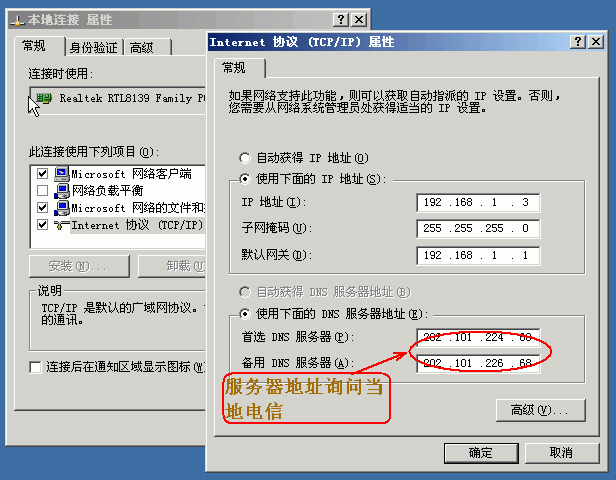
2、开始——控制面板——网络连接——本地连接——属性里设置internet协议的属性,指定ip地址、子网掩码、默认网关和dns服务器(注:服务器地址询问当地电信得知),点击确定。
图片如下:
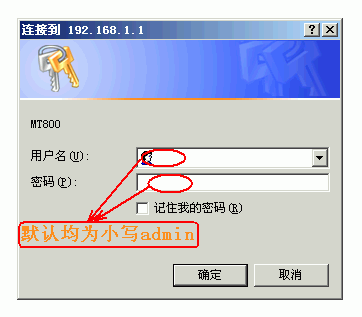
3、打开浏览器,键入http://192.168.1.1 打开modem设置界面,默认用户名和密码为小写admin,填写后确定进入配置页面。
图片如下:
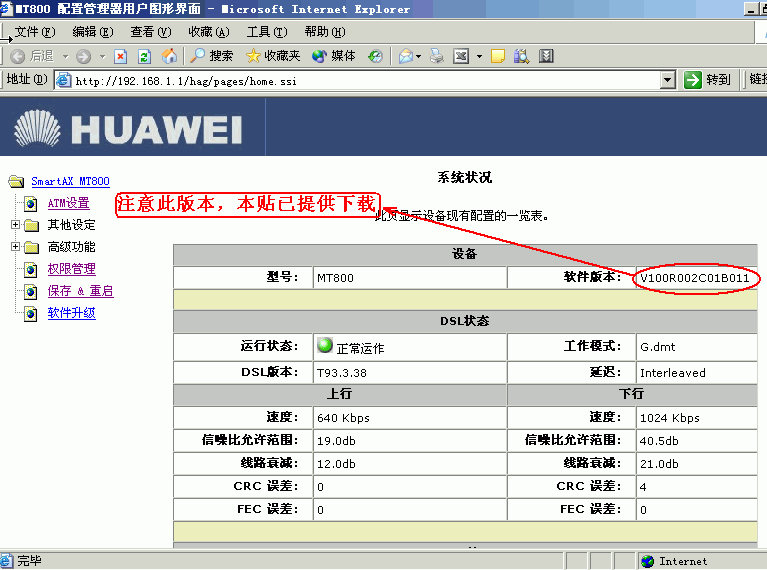
4、配置页面预览如下
图片如下:
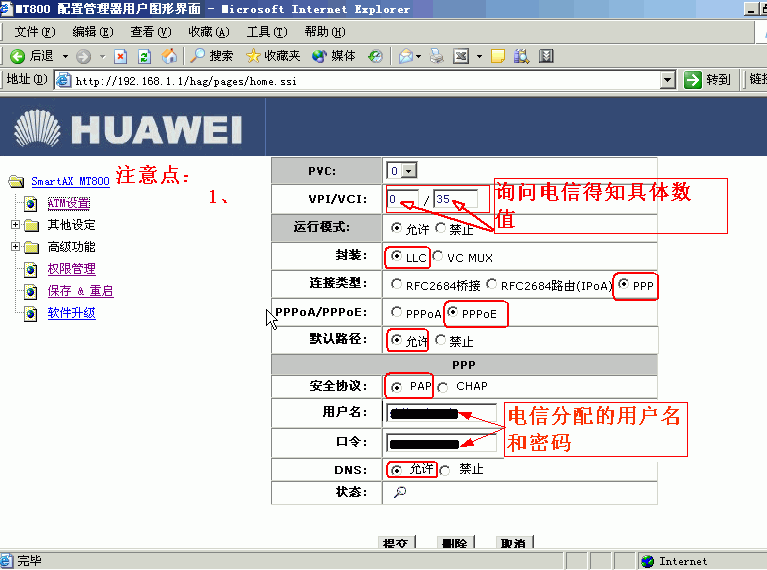
5、进行ATM配置。需要注意的地方已经用红色标记出来了,请注意观看。配置完毕后点击提交
此时应特别注意(特别提示):
系统内置7条pvc通道,每个通道设置有不同的VPI/VCI值,
其中总有一条通道是适合你的本地电信VPI/VCI值,
此时不需要删除任何一条通道,也不用修改任何VPI/VCI值
你要做的就是根据你本地的VPI/VCI值
从这七条通道中选择一条适合你的通道
此图中,我选0通道[8,35]正合适,你可以根据你本地数值选择别的适合你的通道
切切
否则就会出现 “通道已存在”等等 提交不上的错误提示~!!!
图片如下:
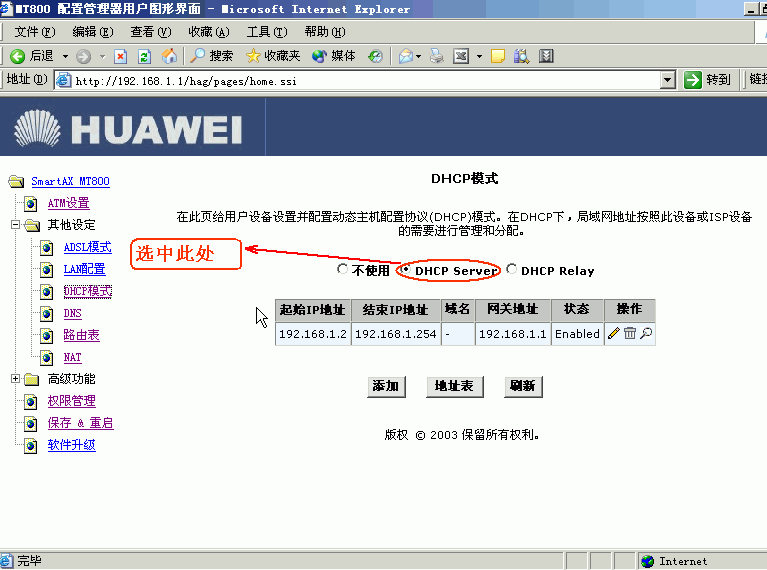
6、打开DHCP模式,设置为服务器。
图片如下:
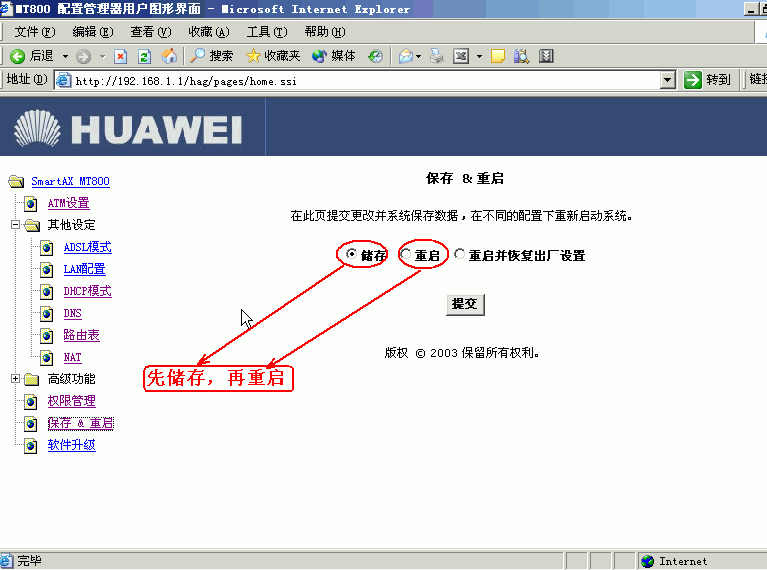
7、先储存后重启modem
图片如下:
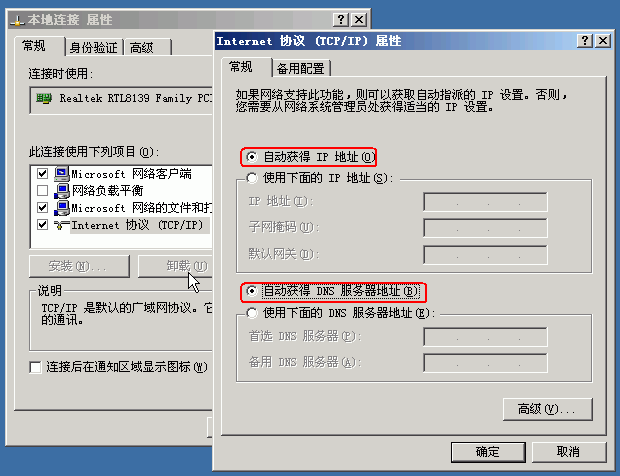
8、开始——控制面板——网络连接——本地连接——属性里设置internet协议的属性为自动获取ip和dns地址,至此设置完毕即可以实现开路由和自动上网:)
图片如下:
1.将PC机网络中的IP地址设定到192.168.1.XXX网段(我的IP:192.168.1.8),掩码:255.255.255.0;网关:192.168.1.1;(在网上邻居-》属性-》TCP/IP协议里改)
2.打开IE浏览器,地址栏录入:http://192.168.1.1,回车,IE弹出以下界面。(访问不正常的话,取消以前IE的所有设置,这个不用我说!)
3.输入用户名和密码。大部分网站介绍都是admin,但我试验不成功!!
用户名和密码一般都是:admin/epicrouter;admin/admin;adsl/adsl1234如果实在找不到帐户密码,可以到相应的厂商主页下载说明书去找!
4.进入后主界面之后,需要对一些相应的参数进行简单的设置!在这里我简单的说一下。
我这个猫的软件版本是:V200R001C01B012sp01。进入界面之后选择ATM设置,永久虚连接选择PVC 0,之后又会出现一个界面,虚电路应添Enabled,桥接和IGMP都是Disabled,封装选择PPPOE LLC, VPI/VPC的值一般是0/35,或者是8/35。具体可以询问当地服务商!静态IP不用添,用户名和密码添你申请ADSL的服务商给你提供的。安全协议一般选AUTO,具体也得问当地服务商!之后勾选自动连接!最后选择提交!可以说到这工作基本上完成了!
5.之后再点页面左边的其他设定。ADSL模式选G.DMT,之后选择提交!DHCP默认就可以,直接选择提交就行!DNS添加你当地的DNS服务器,如果不添的话可能打不开网页!所有参数正确设置后都要提交!NAT的也是默认的就行,直接选提交,如果在内网做FTP什么的,就用到NAT了!不过一般用户都用不到,直接提交就OK!
6.最后再点页面左边的保存重启,选存储!就OK了!
注意:有几点需要说明,目前华为MT800猫的软件版本有好几个,所以上面说的方法可能有些用户不太明白,导致不能能正确设置!,就是有些版本的猫需要先把虚电路DISABLED(禁止),之后在进行设置,我记得有个版本的MT800猫就需要先把PVC 1到PVC 7先删除了,具体做法是先选择 PVC 1,之后点页面底下的删除,依次的把PVC 2及其他的PVC都删除了,才可以设置PVC 0,要不先设置PVC 0,就会出现“入口已存在的错误”!导致不能正确设置!哈哈!
二、开路由和自动上网的配置方法
最正确稳妥的驱动升级方法为:
进入modem的web设置页面,点击软件升级按钮来进行升级,进入web设置页面的方法可参看随后图例。
驱动升级比较危险请注意中途不要断电,要耐心等待约5分钟,升级完成后会自动刷新,中途请不要急于自己手动刷新。
1、SmartAX MT800 ADSL终端实物图形如下:
图片如下:
2、开始——控制面板——网络连接——本地连接——属性里设置internet协议的属性,指定ip地址、子网掩码、默认网关和dns服务器(注:服务器地址询问当地电信得知),点击确定。
图片如下:
3、打开浏览器,键入http://192.168.1.1 打开modem设置界面,默认用户名和密码为小写admin,填写后确定进入配置页面。
图片如下:
4、配置页面预览如下
图片如下:
5、进行ATM配置。需要注意的地方已经用红色标记出来了,请注意观看。配置完毕后点击提交
此时应特别注意(特别提示):
系统内置7条pvc通道,每个通道设置有不同的VPI/VCI值,
其中总有一条通道是适合你的本地电信VPI/VCI值,
此时不需要删除任何一条通道,也不用修改任何VPI/VCI值
你要做的就是根据你本地的VPI/VCI值
从这七条通道中选择一条适合你的通道
此图中,我选0通道[8,35]正合适,你可以根据你本地数值选择别的适合你的通道
切切
否则就会出现 “通道已存在”等等 提交不上的错误提示~!!!
图片如下:
6、打开DHCP模式,设置为服务器。
图片如下:
7、先储存后重启modem
图片如下:
8、开始——控制面板——网络连接——本地连接——属性里设置internet协议的属性为自动获取ip和dns地址,至此设置完毕即可以实现开路由和自动上网:)
图片如下:
回复Comments
作者:
{commentrecontent}