深度挖掘 Windows系统安全模式应用技巧
天极yesky
作者: 陌上归雁(原创)
相信有一部份的用户对Windows 操作系统安全模式的应用还比较模糊,下面的我们就给大家讲讲Windows安全模式的应用技巧。
基础知识
安全模式是Windows操作系统中的一种特殊模式,经常使用电脑的朋友肯定不会感到陌生,在安全模式下用户可以轻松地修复系统的一些错误,起到事半功倍的效果。安全模式的工作原理是在不加载第三方设备驱动程序的情况下启动电脑,使电脑运行在系统最小模式,这样用户就可以方便地检测与修复计算机系统的错误。
进入安全模式
只要在启动计算机时,在系统进入Windows启动画面前,按下F8键(或者在启动计算机时按住Ctrl键),就会出现
操作系统多模式启动菜单,只需要选择“Safe Mode”,就可以将计算机启动到安全模式。
应用技巧
删除顽固文件
我们在 Windows 下删除一些文件或清除资源回收站内容时,系统有时会提示「某某文件正在使用中,无法删除」的字样,不过这些文件并无使用中,此时可试着重新启动计算机并在启动时进入安全模式。进入安全模式后,Windows 会自动释放这些文件的控制权,便可以将它们删除。
“安全模式”还原
如果计算机不能正常启动,可以使用“安全模式”或者其它启动选项来启动计算机,在电脑启动时按下F8键,在启动模式菜单中选择安全模式,然后按下面方法进行系统还原:
点击“开始”→“所有程序”→“附件”→“系统工具” →“系统还原”,打开系统还原向导,然后选择“恢复我的计算机到一个较早的时间”选项,点击“下一步”按钮,在
日历上点击黑体字显示的日期选择系统还原点(图3),点击“下一步”按钮即可进行系统还原。
 0 && image.height>0){if(image.width>=510){this.width=510;this.height=image.height*510/image.width;}}" border=0 onXXX="return imgzoom(this);">
查杀病毒
现在病毒一天比一天多,杀毒软件也天天更新。但是,在Windows下杀毒我们未免有些不放心,因为它们极有可能会交叉感染。而一些杀毒程序又无法在DOS下运行,这时候我们当然也可以把系统启动至安全模式,使Windows只加载最基本的驱动程序,这样杀起病毒来就更彻底、更干净了。
解除组策略锁定
其实Windows中组策略限制是通过加载注册表特定键值来实现的,而在安全模式下并不会加载这个限制。重启开机后按住F8键,在打开的多重启动菜单窗口,选择“带命令提示符的安全模式”。进入桌面后,在启动的命令提示符下输入“C:\Windows\System32\XXX.exe(你启动的程序)”,启动控制台,再按照如上操作即可解除限制,最后重启正常登录系统即可解锁。
注:组策略的很多限制在安全模式下都无法生效,如果碰到无法解除的限制,不妨进入下寻找解决办法。
修复系统故障
如果Windows运行起来不太稳定或者无法正常启动,这时候先不要忙着重装系统,试着重新启动计算机并切换到安全模式启动,之后再重新启动计算机,系统是不是已经恢复正常了?如果是由于注册表有问题而引起的系统故障,此方法非常有效,因为Windows在安全模式下启动时可以自动修复注册表问题,在安全模式下启动Windows成功后,一般就可以在正常模式(Normal)下启动了。
恢复系统设置
如果用户是在安装了新的软件或者更改了某些设置后,导致系统无法正常启动,也需要进入安全模式下解决,如果是安装了新软件引起的,请在安全模式中卸载该软件,如果是更改了某些设置,比如显示分辨率设置超出显示器显示范围,导致了黑屏,那么进入安全模式后就可以改变回来,还有把带有密码的屏幕保护程序放在“启动”菜单中,忘记密码后,导致无法正常操作该计算机,也可以进入安全模式更改。
磁盘碎片整理
在碎片整理的过程中,是不能运行其它程序的,因为每当其它程序进行磁盘读写操作时,碎片整理程序就会自动重新开始,而一般在正常启动Windows时,系统会加载一些自动启动的程序,有时这些程序又不易手动关闭,常常会对碎片整理程序造成干扰,这种情况下,我们就应该重新启动计算机,进入安全模式,安全模式是不会启动任何自动启动程序的,可以保证磁盘碎片整理的顺利进行。
揪出恶意的自启动程序或服务
如果电脑出现一些莫明其妙的错误,比如上不了网,按常规思路又查不出问题,可启动到带网络连接的安全模式下看看,如果在这里能上,则说明是某些自启动程序或服务影响了网络的正常连接。
可在带网络连接的安全模式下,用带重定向的命令提示符工具TaskList >d:\Anquan.txt将当时的进程记录到D:盘根目录下的文本文件 Anquan.txt中。接着,以正常的方式启动电脑,将Anquan.txt中记录到的进程与此时的进程进行比较,你会发现此时的进程要多得多,请逐个结束多出来的进程,并检查
 0 && image.height>0){if(image.width>=510){this.width=510;this.height=image.height*510/image.width;}}" border=0 onXXX="return imgzoom(this);">
有一次,笔者带着本本儿出差,途中想处理一下下车即用的报表文件,可本本儿偏不争气,启动时报分区错误。天啊,出门在外的,又没带任何工具软件,好在天无绝人之路,还能启动到安全模式下——有法了,命令行工具Diskpart能胜任分区魔术师的一切工作(可能还少有朋友听说吧)。Diskpart功能非常强大,它工作于一个集成的环境,输入Diskpart后,显示图1所示的专用提示符即Diskpart>(注意:这不是一个路径),在这一环境下可输入很多与之相关的同时也是它的专用子命令。下面就来演示分区的扩容功能。
说明在先:以下的操作是在台式机上记录下来的。
①启动到带命令提示符的安全模式下,输入命令Diskpart。再输入list partition 显示一下分区,显然,其中有两个主分区、两个扩展分区。
②输入“Select Parttition 3”使第3分区(5004MB的那个),使该分区具有焦点属性。再输入“Delete Partition”即可删除该分区。请将图3第1、2两个“List partition”命令后的值进行比较,不难看出,原分区3确实已被删除了。
③输入“Select partition 1”使其具有焦点属性,再输入“Extend”,刚才被删除分区所空出来的末分配空间就能自动添加到第1分区中去。
为分区扩容,这可是分区魔术师的专利,“diskpart”也能实现,看来,Windows server 2003不支持分区魔术师是有道理的。再输入“List partition”可观察到第1个分区的容量变化情况。
说明:将带有焦点的分区扩展为最邻近的未分配空间时。对于普通分区,未分配的空间必须在同一磁盘上,并且必须接着带有焦点的分区。
如果要被扩容的分区是NTFS格式,扩容后不会丢失任何数据。如果是非 NTFS 的文件系统格式,此命令就会失败,但不会对分区作任何更改也不会破坏数据。不能扩展当前系统分区或启动分区,也不能对包含页面文件的分区进行扩容。从图中可看出,我的电脑中有两个主分区,分区5才是活动分区。不然,不能对分区1进行扩容操作。
语法:extend
参数说明: size=n :添加到当前分区的空间大小 (MB)。如果不指定大小,磁盘就扩展为占用所有最邻近的未分配空间。
④不管对硬盘分区做了什么样的改动,包括创建、删除、扩容等,都用不着重新启动电脑即可生效(这是分区魔术师不能做到的),但在“我的电脑”却看不到这些分区,这是为什么呢,原来,还没为其指定驱动器号(也就是盘符),怎样指定盘符呢?下面以为第一个分区指定盘符为例进行说明。
使第1个分区具有焦点属性,再输入命令“Assign”,Diskpart就会自动为其分配一个。当然也可用命令“Assign Letter=X”来手动指定,手动指定时,不能与已存在的盘符如C等相同。经过这样的处理后,就能在“我的电脑”下查看到这些分区了。
⑤将分区5设为活动分区,先用Select Parttition 5使其具有焦点属性再用Active激活即可。最后输入Exit,退出Diskpart集成环境,让电脑自动重启。
说明:如果用惯了DiskPart,你就会觉得它的设计很符合人们的思维习惯,一般是先指定焦点,再进行操作,操作过程中还可随显示分区状态以便掌握进度。输入Help可查看到所有的子命令,输入有错时,它还会自动列出子命令列表及简要说明,将你引导到正路上来。另外,安装Windows 2003后,大家最熟悉的分区魔术师(非服务器版)不能正常运行,使用Diskpart确实是一个不错的选择。
如前所述,在Diskpart下进行任何操作前都必须指定焦点,即指明对哪一对象进行操作,这一方面使的我的操作逻辑清楚,但另一方面,如果对误指定了焦点又执行了破坏性的命令,如删除分区等,会造成无可挽回的损失。所以,请随时用List命令查看各分区状态,焦点分区前有一个星号(*)标志。
检测不兼容的硬件
XP由于采用了数字签名式的驱动程序模式,对各种硬件的检测也比以往严格,所以一些设备可能在正常状态下不能驱动使用。例如一些早期的CABLE MODEM,如果你发现在正常模式下XP不能识别硬件,可以在启动的时候按F8,然后选进入安全模式,在安全模式里检测新硬件,就有可能正确地为CABLE MODEM加载驱动了。
卸载不正确的驱动程序
一般的驱动程序,如果不适用你的硬件,可以通过XP的驱动还原来卸载。但是显卡和硬盘IDE驱动,如果装错了,有可能一进入GUI界面就死机;一些主板的ULTRA DMA补丁也是如此,因为Windows是要随时读取内存与磁盘页面文件调整计算机状态的,所以硬盘驱动一有问题马上系统就崩溃。此时怎么办呢?
 0 && image.height>0){if(image.width>=510){this.width=510;this.height=image.height*510/image.width;}}" border=0 onXXX="return imgzoom(this);">
某些情况下,禁用管理员帐户可能造成维护上的困难。例如,在域环境中,当用于建立连接的安全信道由于某种原因失败时,如果没有其他的本地管理员帐户,则必须以安全模式重新启动计算机来修复致使连接状态中断的问题。
如果试图重新启用已禁用的管理员帐户,但当前的管理员密码不符合密码要求,则无法重新启用该帐户。这种情况下,该管理员组的可选成员必须通过“本地用户和组”用户界面来设置该管理员帐户的密码。
菜鸟学电脑入门教程之彻底看透硬件信息
天极yesky
作者: 冰蛋 原创
对于广大菜鸟用户来说,认识电脑中硬件最方便、有效的方法就是利用系统硬件信息检测工具进行查看,EVEREST就是一款深受广大用户喜爱的系统硬件信息检测工具,其原名为AIDA32,它可以详细的显示出PC每一个方面的信息,并且支持上千种主板和上百种显卡,支持对各式各样的处理器侦测。有了它,我们就可以对自己的电脑硬件信息了如指掌。
·点击下载EVEREST
查看硬件——通透
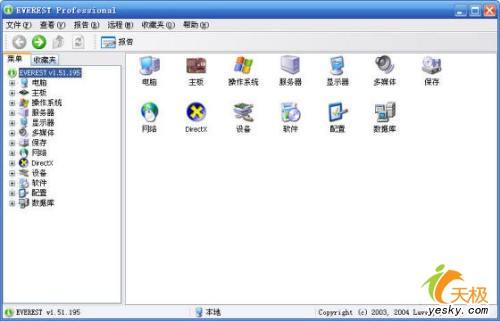
软件安装完成后,双击快捷图标运行EVEREST,主界面分为左右两部分,左侧为“菜单和收藏夹列表区”,右侧为“详细信息显示区”(图1)。
 0 && image.height>0){if(image.width>=510){this.width=510;this.height=image.height*510/image.width;}}" border=0 onXXX="return imgzoom(this);">
图1
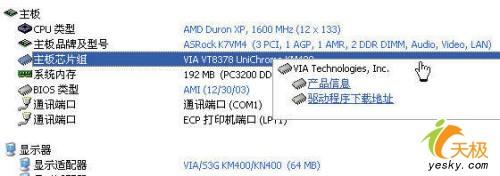
单击左侧列表中的任意一项内容,在右侧的区域内即显示该项的详细信息,EVEREST提供了电脑、主板、操作系统、服务器、显示器、多媒体、保存、网络等13项软、硬件信息检测内容。其中软、硬件分类相当详细,在13个大项中又包含了若干小项,如:“电脑”大项中就包含有“摘要”、“电脑名称”、“DMI”、“电源管理”、“感应器”等项,点击名称前面的“+”号,可直接展开分支,点击相应的分支,详细信息就会直接显示在右侧的信息内容显示区域内,例如:点击“摘要”项,在右侧的内容显示区内就会显示电脑的整体信息,可以直接查看到用户的操作系统、CPU类型、主板品牌及型号、主板芯片组等内容。单击与“字段”相对应的“值”链接,可查看产品信息,如:点击主板芯片组“VIA VT8378 UniChrome KM400”链接,就会直接出现“产品信息”和“驱动程序下载地址”链接(图2),用户可以很方便地通过链接地址找到自己想要的内容。
 0 && image.height>0){if(image.width>=510){this.width=510;this.height=image.height*510/image.width;}}" border=0 onXXX="return imgzoom(this);">
图2
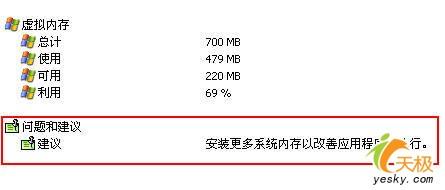
此外,当遇到问题时,EVEREST还能给出合理的建议,例如:笔者的电脑装的XP操作系统,用的是集成显卡,内存为256MB,在“内存”一项中EVEREST会给出“安装更多系统内存以改善应用程序的执行”的建议(图3)。这些人性化的功能,给初识电脑的用户带来了很大的方便。
 0 && image.height>0){if(image.width>=510){this.width=510;this.height=image.height*510/image.width;}}" border=0 onXXX="return imgzoom(this);">
图3
远程协助——方便
EVEREST具有远程连接的功能,利用这一功能可以很方便“窥探”到好友的电脑配置信息。单击“远程→连接到远程电脑”,在打开的对话框中输入要连接的电脑IP地址,单击“OK”(图4),稍后即可连接成功,连接成功后,会显示连接类型、用户名称、电脑名称等对方电脑配置的相关信息(图5)。此外,还可以进行文件浏览、屏幕抓取、查看记录、给远端用户发信息等操作(图6)。在“监视远程电脑”窗口中可以对已连接远程电脑进行管理,需要断开连接时,依次单击“远程→断开连接”项即可。
 0 && image.height>0){if(image.width>=510){this.width=510;this.height=image.height*510/image.width;}}" border=0 onXXX="return imgzoom(this);">
图4
 0 && image.height>0){if(image.width>=510){this.width=510;this.height=image.height*510/image.width;}}" border=0 onXXX="return imgzoom(this);">
图5
 0 && image.height>0){if(image.width>=510){this.width=510;this.height=image.height*510/image.width;}}" border=0 onXXX="return imgzoom(this);">
图6
提示:远程连接确保成功必须做到两点:一是对方必须安装有EVEREST客户端软件,二是被连接方必须打开“接受进来的远程连接”选项。
生成报告——快捷
EVEREST所检测的各部分硬件信息可通过纯文本、HTML、MHTML等形式生成检测报告,除了生成全部项目的检测报告外,EVEREST还允许用户针对单个项目生成检测报告(图7)。单击“报告→报告向导”选项,在打开的窗口中选择“报告配置定义文件”,如:完整报告、硬件相关部分、软件相关部分等等,选择报告格式后,单击“下一步”按钮,即可生成报告,生成的报告内容可直接保存为文件、发送电子邮件或打印出来(图8)。
 0 && image.height>0){if(image.width>=510){this.width=510;this.height=image.height*510/image.width;}}" border=0 onXXX="return imgzoom(this);">
图7
 0 && image.height>0){if(image.width>=510){this.width=510;this.height=image.height*510/image.width;}}" border=0 onXXX="return imgzoom(this);">
天极yesky
作者: 陌上归雁(原创)
相信有一部份的用户对Windows 操作系统安全模式的应用还比较模糊,下面的我们就给大家讲讲Windows安全模式的应用技巧。
基础知识
安全模式是Windows操作系统中的一种特殊模式,经常使用电脑的朋友肯定不会感到陌生,在安全模式下用户可以轻松地修复系统的一些错误,起到事半功倍的效果。安全模式的工作原理是在不加载第三方设备驱动程序的情况下启动电脑,使电脑运行在系统最小模式,这样用户就可以方便地检测与修复计算机系统的错误。
进入安全模式
只要在启动计算机时,在系统进入Windows启动画面前,按下F8键(或者在启动计算机时按住Ctrl键),就会出现
操作系统多模式启动菜单,只需要选择“Safe Mode”,就可以将计算机启动到安全模式。
应用技巧
删除顽固文件
我们在 Windows 下删除一些文件或清除资源回收站内容时,系统有时会提示「某某文件正在使用中,无法删除」的字样,不过这些文件并无使用中,此时可试着重新启动计算机并在启动时进入安全模式。进入安全模式后,Windows 会自动释放这些文件的控制权,便可以将它们删除。
“安全模式”还原
如果计算机不能正常启动,可以使用“安全模式”或者其它启动选项来启动计算机,在电脑启动时按下F8键,在启动模式菜单中选择安全模式,然后按下面方法进行系统还原:
点击“开始”→“所有程序”→“附件”→“系统工具” →“系统还原”,打开系统还原向导,然后选择“恢复我的计算机到一个较早的时间”选项,点击“下一步”按钮,在
日历上点击黑体字显示的日期选择系统还原点(图3),点击“下一步”按钮即可进行系统还原。
0 && image.height>0){if(image.width>=510){this.width=510;this.height=image.height*510/image.width;}}" border=0 onXXX="return imgzoom(this);">查杀病毒
现在病毒一天比一天多,杀毒软件也天天更新。但是,在Windows下杀毒我们未免有些不放心,因为它们极有可能会交叉感染。而一些杀毒程序又无法在DOS下运行,这时候我们当然也可以把系统启动至安全模式,使Windows只加载最基本的驱动程序,这样杀起病毒来就更彻底、更干净了。
解除组策略锁定
其实Windows中组策略限制是通过加载注册表特定键值来实现的,而在安全模式下并不会加载这个限制。重启开机后按住F8键,在打开的多重启动菜单窗口,选择“带命令提示符的安全模式”。进入桌面后,在启动的命令提示符下输入“C:\Windows\System32\XXX.exe(你启动的程序)”,启动控制台,再按照如上操作即可解除限制,最后重启正常登录系统即可解锁。
注:组策略的很多限制在安全模式下都无法生效,如果碰到无法解除的限制,不妨进入下寻找解决办法。
修复系统故障
如果Windows运行起来不太稳定或者无法正常启动,这时候先不要忙着重装系统,试着重新启动计算机并切换到安全模式启动,之后再重新启动计算机,系统是不是已经恢复正常了?如果是由于注册表有问题而引起的系统故障,此方法非常有效,因为Windows在安全模式下启动时可以自动修复注册表问题,在安全模式下启动Windows成功后,一般就可以在正常模式(Normal)下启动了。
恢复系统设置
如果用户是在安装了新的软件或者更改了某些设置后,导致系统无法正常启动,也需要进入安全模式下解决,如果是安装了新软件引起的,请在安全模式中卸载该软件,如果是更改了某些设置,比如显示分辨率设置超出显示器显示范围,导致了黑屏,那么进入安全模式后就可以改变回来,还有把带有密码的屏幕保护程序放在“启动”菜单中,忘记密码后,导致无法正常操作该计算机,也可以进入安全模式更改。
磁盘碎片整理
在碎片整理的过程中,是不能运行其它程序的,因为每当其它程序进行磁盘读写操作时,碎片整理程序就会自动重新开始,而一般在正常启动Windows时,系统会加载一些自动启动的程序,有时这些程序又不易手动关闭,常常会对碎片整理程序造成干扰,这种情况下,我们就应该重新启动计算机,进入安全模式,安全模式是不会启动任何自动启动程序的,可以保证磁盘碎片整理的顺利进行。
揪出恶意的自启动程序或服务
如果电脑出现一些莫明其妙的错误,比如上不了网,按常规思路又查不出问题,可启动到带网络连接的安全模式下看看,如果在这里能上,则说明是某些自启动程序或服务影响了网络的正常连接。
可在带网络连接的安全模式下,用带重定向的命令提示符工具TaskList >d:\Anquan.txt将当时的进程记录到D:盘根目录下的文本文件 Anquan.txt中。接着,以正常的方式启动电脑,将Anquan.txt中记录到的进程与此时的进程进行比较,你会发现此时的进程要多得多,请逐个结束多出来的进程,并检查
0 && image.height>0){if(image.width>=510){this.width=510;this.height=image.height*510/image.width;}}" border=0 onXXX="return imgzoom(this);">有一次,笔者带着本本儿出差,途中想处理一下下车即用的报表文件,可本本儿偏不争气,启动时报分区错误。天啊,出门在外的,又没带任何工具软件,好在天无绝人之路,还能启动到安全模式下——有法了,命令行工具Diskpart能胜任分区魔术师的一切工作(可能还少有朋友听说吧)。Diskpart功能非常强大,它工作于一个集成的环境,输入Diskpart后,显示图1所示的专用提示符即Diskpart>(注意:这不是一个路径),在这一环境下可输入很多与之相关的同时也是它的专用子命令。下面就来演示分区的扩容功能。
说明在先:以下的操作是在台式机上记录下来的。
①启动到带命令提示符的安全模式下,输入命令Diskpart。再输入list partition 显示一下分区,显然,其中有两个主分区、两个扩展分区。
②输入“Select Parttition 3”使第3分区(5004MB的那个),使该分区具有焦点属性。再输入“Delete Partition”即可删除该分区。请将图3第1、2两个“List partition”命令后的值进行比较,不难看出,原分区3确实已被删除了。
③输入“Select partition 1”使其具有焦点属性,再输入“Extend”,刚才被删除分区所空出来的末分配空间就能自动添加到第1分区中去。
为分区扩容,这可是分区魔术师的专利,“diskpart”也能实现,看来,Windows server 2003不支持分区魔术师是有道理的。再输入“List partition”可观察到第1个分区的容量变化情况。
说明:将带有焦点的分区扩展为最邻近的未分配空间时。对于普通分区,未分配的空间必须在同一磁盘上,并且必须接着带有焦点的分区。
如果要被扩容的分区是NTFS格式,扩容后不会丢失任何数据。如果是非 NTFS 的文件系统格式,此命令就会失败,但不会对分区作任何更改也不会破坏数据。不能扩展当前系统分区或启动分区,也不能对包含页面文件的分区进行扩容。从图中可看出,我的电脑中有两个主分区,分区5才是活动分区。不然,不能对分区1进行扩容操作。
语法:extend
参数说明: size=n :添加到当前分区的空间大小 (MB)。如果不指定大小,磁盘就扩展为占用所有最邻近的未分配空间。
④不管对硬盘分区做了什么样的改动,包括创建、删除、扩容等,都用不着重新启动电脑即可生效(这是分区魔术师不能做到的),但在“我的电脑”却看不到这些分区,这是为什么呢,原来,还没为其指定驱动器号(也就是盘符),怎样指定盘符呢?下面以为第一个分区指定盘符为例进行说明。
使第1个分区具有焦点属性,再输入命令“Assign”,Diskpart就会自动为其分配一个。当然也可用命令“Assign Letter=X”来手动指定,手动指定时,不能与已存在的盘符如C等相同。经过这样的处理后,就能在“我的电脑”下查看到这些分区了。
⑤将分区5设为活动分区,先用Select Parttition 5使其具有焦点属性再用Active激活即可。最后输入Exit,退出Diskpart集成环境,让电脑自动重启。
说明:如果用惯了DiskPart,你就会觉得它的设计很符合人们的思维习惯,一般是先指定焦点,再进行操作,操作过程中还可随显示分区状态以便掌握进度。输入Help可查看到所有的子命令,输入有错时,它还会自动列出子命令列表及简要说明,将你引导到正路上来。另外,安装Windows 2003后,大家最熟悉的分区魔术师(非服务器版)不能正常运行,使用Diskpart确实是一个不错的选择。
如前所述,在Diskpart下进行任何操作前都必须指定焦点,即指明对哪一对象进行操作,这一方面使的我的操作逻辑清楚,但另一方面,如果对误指定了焦点又执行了破坏性的命令,如删除分区等,会造成无可挽回的损失。所以,请随时用List命令查看各分区状态,焦点分区前有一个星号(*)标志。
检测不兼容的硬件
XP由于采用了数字签名式的驱动程序模式,对各种硬件的检测也比以往严格,所以一些设备可能在正常状态下不能驱动使用。例如一些早期的CABLE MODEM,如果你发现在正常模式下XP不能识别硬件,可以在启动的时候按F8,然后选进入安全模式,在安全模式里检测新硬件,就有可能正确地为CABLE MODEM加载驱动了。
卸载不正确的驱动程序
一般的驱动程序,如果不适用你的硬件,可以通过XP的驱动还原来卸载。但是显卡和硬盘IDE驱动,如果装错了,有可能一进入GUI界面就死机;一些主板的ULTRA DMA补丁也是如此,因为Windows是要随时读取内存与磁盘页面文件调整计算机状态的,所以硬盘驱动一有问题马上系统就崩溃。此时怎么办呢?
0 && image.height>0){if(image.width>=510){this.width=510;this.height=image.height*510/image.width;}}" border=0 onXXX="return imgzoom(this);">某些情况下,禁用管理员帐户可能造成维护上的困难。例如,在域环境中,当用于建立连接的安全信道由于某种原因失败时,如果没有其他的本地管理员帐户,则必须以安全模式重新启动计算机来修复致使连接状态中断的问题。
如果试图重新启用已禁用的管理员帐户,但当前的管理员密码不符合密码要求,则无法重新启用该帐户。这种情况下,该管理员组的可选成员必须通过“本地用户和组”用户界面来设置该管理员帐户的密码。
菜鸟学电脑入门教程之彻底看透硬件信息
天极yesky
作者: 冰蛋 原创
对于广大菜鸟用户来说,认识电脑中硬件最方便、有效的方法就是利用系统硬件信息检测工具进行查看,EVEREST就是一款深受广大用户喜爱的系统硬件信息检测工具,其原名为AIDA32,它可以详细的显示出PC每一个方面的信息,并且支持上千种主板和上百种显卡,支持对各式各样的处理器侦测。有了它,我们就可以对自己的电脑硬件信息了如指掌。
·点击下载EVEREST
查看硬件——通透
软件安装完成后,双击快捷图标运行EVEREST,主界面分为左右两部分,左侧为“菜单和收藏夹列表区”,右侧为“详细信息显示区”(图1)。
0 && image.height>0){if(image.width>=510){this.width=510;this.height=image.height*510/image.width;}}" border=0 onXXX="return imgzoom(this);">图1
单击左侧列表中的任意一项内容,在右侧的区域内即显示该项的详细信息,EVEREST提供了电脑、主板、操作系统、服务器、显示器、多媒体、保存、网络等13项软、硬件信息检测内容。其中软、硬件分类相当详细,在13个大项中又包含了若干小项,如:“电脑”大项中就包含有“摘要”、“电脑名称”、“DMI”、“电源管理”、“感应器”等项,点击名称前面的“+”号,可直接展开分支,点击相应的分支,详细信息就会直接显示在右侧的信息内容显示区域内,例如:点击“摘要”项,在右侧的内容显示区内就会显示电脑的整体信息,可以直接查看到用户的操作系统、CPU类型、主板品牌及型号、主板芯片组等内容。单击与“字段”相对应的“值”链接,可查看产品信息,如:点击主板芯片组“VIA VT8378 UniChrome KM400”链接,就会直接出现“产品信息”和“驱动程序下载地址”链接(图2),用户可以很方便地通过链接地址找到自己想要的内容。
0 && image.height>0){if(image.width>=510){this.width=510;this.height=image.height*510/image.width;}}" border=0 onXXX="return imgzoom(this);">图2
此外,当遇到问题时,EVEREST还能给出合理的建议,例如:笔者的电脑装的XP操作系统,用的是集成显卡,内存为256MB,在“内存”一项中EVEREST会给出“安装更多系统内存以改善应用程序的执行”的建议(图3)。这些人性化的功能,给初识电脑的用户带来了很大的方便。
0 && image.height>0){if(image.width>=510){this.width=510;this.height=image.height*510/image.width;}}" border=0 onXXX="return imgzoom(this);">图3
远程协助——方便
EVEREST具有远程连接的功能,利用这一功能可以很方便“窥探”到好友的电脑配置信息。单击“远程→连接到远程电脑”,在打开的对话框中输入要连接的电脑IP地址,单击“OK”(图4),稍后即可连接成功,连接成功后,会显示连接类型、用户名称、电脑名称等对方电脑配置的相关信息(图5)。此外,还可以进行文件浏览、屏幕抓取、查看记录、给远端用户发信息等操作(图6)。在“监视远程电脑”窗口中可以对已连接远程电脑进行管理,需要断开连接时,依次单击“远程→断开连接”项即可。
0 && image.height>0){if(image.width>=510){this.width=510;this.height=image.height*510/image.width;}}" border=0 onXXX="return imgzoom(this);">图4
0 && image.height>0){if(image.width>=510){this.width=510;this.height=image.height*510/image.width;}}" border=0 onXXX="return imgzoom(this);">图5
0 && image.height>0){if(image.width>=510){this.width=510;this.height=image.height*510/image.width;}}" border=0 onXXX="return imgzoom(this);">图6
提示:远程连接确保成功必须做到两点:一是对方必须安装有EVEREST客户端软件,二是被连接方必须打开“接受进来的远程连接”选项。
生成报告——快捷
EVEREST所检测的各部分硬件信息可通过纯文本、HTML、MHTML等形式生成检测报告,除了生成全部项目的检测报告外,EVEREST还允许用户针对单个项目生成检测报告(图7)。单击“报告→报告向导”选项,在打开的窗口中选择“报告配置定义文件”,如:完整报告、硬件相关部分、软件相关部分等等,选择报告格式后,单击“下一步”按钮,即可生成报告,生成的报告内容可直接保存为文件、发送电子邮件或打印出来(图8)。
0 && image.height>0){if(image.width>=510){this.width=510;this.height=image.height*510/image.width;}}" border=0 onXXX="return imgzoom(this);">图7
0 && image.height>0){if(image.width>=510){this.width=510;this.height=image.height*510/image.width;}}" border=0 onXXX="return imgzoom(this);">
回复Comments
{commenttime}{commentauthor}
{CommentUrl}
{commentcontent}